
Introduction
Dance Maker est un workflow natif de l’Usine à contenu qui produit des vidéos de danse verticales (9:16, format TikTok / Reels / Shorts) d’un personnage, en entièrement automatique. À partir d’un personnage et d’un mode de musique, il enchaîne seul toutes les étapes : choix du morceau, extraction du meilleur passage, identification des paroles, mise en scène du personnage, chorégraphie, génération de la vidéo et remontage final. Sa philosophie : le tout-automatique d’abord, le contrôle en option. Un job lancé et laissé sans surveillance se termine seul — chaque point de contrôle s’auto-valide après 30 secondes. Mais si vous êtes devant l’écran, chaque décision importante vous est présentée et peut être corrigée en un clic. Cette page est la référence complète du workflow. Pour un démarrage rapide en 3 minutes, consultez plutôt le guide Générer des danses.Dance Maker s’appuie sur plusieurs systèmes documentés séparément : la sélection automatique des images de référence, la reconnaissance faciale, l’auto-tagging et les préférences musicales du personnage. Les liens vous y renverront au bon moment.
Prérequis et dépendances
Dépendances obligatoires
À l’ouverture du workflow, Fanify vérifie l’environnement. Si une dépendance manque, un écran l’indique avec un bouton Configurer par service :Dépendances recommandées
Ces services ne bloquent pas le lancement, mais leur absence dégrade le résultat :Côté personnage
En modePersonnage (le mode 100 % automatique), le personnage doit avoir :
- des photos assignées dans la galerie — elles alimentent la sélection des références ;
- des préférences musicales configurées (guide) — au minimum un genre favori pour le mode
Tendances.
Vue d’ensemble
Le pipeline complet, du clic sur Générer à la vidéo dans la galerie : Le nombre d’étapes affichées dépend du mode choisi : 15 en modePersonnage, 14 en mode Images personnage (pas de sélection de références), 12 en mode Image de départ (pas de branche image du tout). Les étapes qui n’ont pas lieu d’être au vu des données (par exemple la chorégraphie sans paroles) restent visibles avec l’état Sautée.
Configuration : le modal Dance Maker
Le modal s’ouvre au clic sur la carte Dance Maker de l’Usine à contenu. Il est entièrement dynamique : les combinaisons impossibles sont masquées, les bornes s’adaptent au modèle sélectionné, et des avertissements s’affichent en direct quand un réglage mérite votre attention.
Le modal de configuration, en mode Personnage + Tendances Deezer
Le Sujet : qui va danser
Points à connaître :
- En Personnage, le personnage principal est présélectionné. Un seul personnage à la fois — le workflow fait danser une personne.
- En Images personnage, les deux emplacements (Tête et Corps) sont requis. Chaque emplacement accepte un fichier de votre appareil ou un média de la galerie.
- En Image de départ, la branche image entière est sautée (génération et conformité) : la vidéo part exactement de votre image. Les réglages liés à l’image (Modèle photo, Vérification IA) disparaissent du modal.
La Musique : sur quoi danser
Le sélecteur Musique propose deux sources : Deezer (le catalogue musical) ou Fichier (votre propre audio).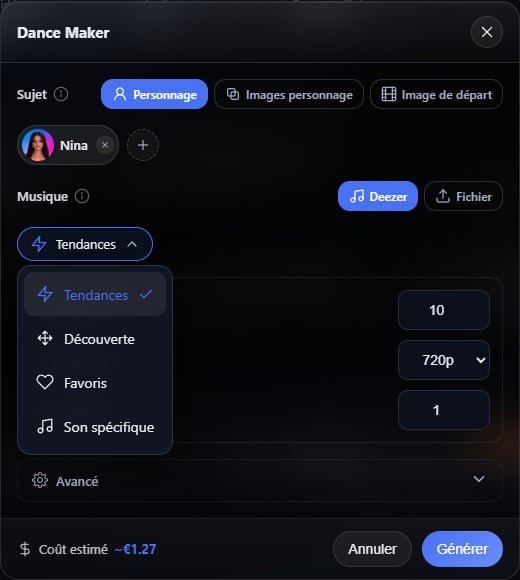
Les quatre modes Deezer
En mode Fichier, vous déposez un fichier audio (ou un média audio de la galerie). Dans ce cas, les étapes liées au catalogue (pioche, paroles officielles, informations sur le son) sont adaptées ou sautées — les paroles sont alors établies uniquement par transcription.
Règles importantes :
- Les trois modes automatiques (
Tendances,Découverte,Favoris) ne sont proposés qu’en Sujet = Personnage : ces listes appartiennent à un personnage. Dans les autres modes de sujet, seulSon spécifique(ouFichier) reste disponible. - En pioche automatique, un morceau déjà utilisé dans une vidéo n’est jamais repioché, et les morceaux que vous avez retirés des listes du personnage sont exclus. Si tout le pool a déjà servi, une demande de confirmation explicite s’affiche au lancement.
- Avec un Fichier, la durée demandée se cale automatiquement sur la durée de l’audio (dans les limites du modèle vidéo). Si l’audio est plus long que le maximum du modèle, une info l’indique : « Fichier audio trop long. Le meilleur passage sera extrait. »
Les Options : Durée, Résolution, Quantité
- Durée (s) — la longueur de la vidéo. Les bornes viennent du modèle vidéo sélectionné (typiquement 4 à 15 secondes). Défaut :
6s — le meilleur compromis. Au-delà de 8 s, un avertissement s’affiche : la synchronisation audio et le lip sync se dégradent à mesure que la durée augmente. La durée influe directement sur le coût. - Résolution — les valeurs proposées dépendent du modèle sélectionné. Défaut :
720p, le bon compromis pour la publication. - Quantité — le nombre de vidéos à générer d’un coup, de 1 à 30. Les jobs tournent en parallèle : 20 vidéos ne prennent pas plus de temps qu’une seule. En modes automatiques, chaque vidéo pioche sa propre musique.
- en
Son spécifiqueouFichier: toutes les générations auront la même musique ; - en
Image de départ: toutes les générations animeront la même image.
La section Avancé
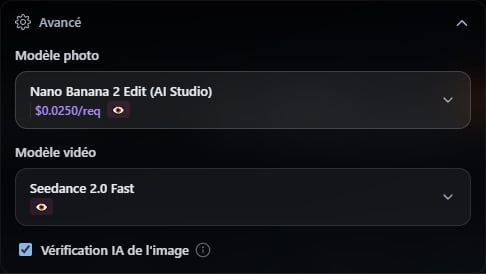
La section Avancé : modèles, vérification IA et tenue
- Modèle photo — le modèle qui génère l’image de mise en scène :
Nano Banana 2(défaut) ouNano Banana Pro, chez PoYo ou Kie. L’image est toujours produite en haute définition et au format vertical 9:16, quel que soit le modèle. - Modèle vidéo — le modèle qui anime la danse :
Seedance 2.0 Fast(défaut, équilibré),Seedance 2.0(qualité maximale, jusqu’en 1080p) ouSeedance 2.0 Mini(économique), chez PoYo ou Kie. La famille Seedance est la seule retenue : c’est la seule à accepter un audio en référence — indispensable pour danser en rythme et synchroniser les lèvres. - Vérification IA de l’image — active la seconde vérification de conformité par une IA de vision (voir l’étape Conformité). Activée par défaut ; ajoute un très léger coût par image générée.
- Tenue — fixe la tenue du personnage sur l’image de mise en scène. Décochée par défaut : le modèle photo invente alors une tenue, généralement différente à chaque génération (voir l’étape Génération de l’image). Décrivez-la en anglais, en 10 mots maximum (par exemple
blue jean and white casual crop top) : au-delà, le champ passe en rouge et Générer est désactivé. Cochée mais laissée vide, elle n’a aucun effet. Le champ est absent en modeImage de départ(aucune image n’y est générée). Tout un lot partage la même tenue ; le coût est inchangé.
Pourquoi en anglais. Les modèles
Nano Banana sont entraînés sur un corpus très majoritairement anglophone : leur compréhension des termes vestimentaires y est nettement plus fine. blue jean and white casual crop top donne un résultat fidèle, là où la même description en français est interprétée plus grossièrement — un vêtement approximatif, voire ignoré. Restez sur des termes courants : le vocabulaire de mode pointu est moins bien représenté.Le coût estimé
Le pied du modal affiche un Coût estimé, recalculé en temps réel à chaque changement. Il additionne, par vidéo :- la génération de l’image de mise en scène (selon le modèle photo) ;
- la génération de la vidéo (selon le modèle, la durée et la résolution — les deux paramètres qui pèsent le plus) ;
- les briques IA : informations sur le son, alignement des paroles, chorégraphie, vérification de l’image, transcription vocale.
À la validation
Au clic sur Générer, la configuration est validée une dernière fois côté serveur :- une erreur bloquante (champ manquant, média introuvable, modèle non autorisé…) est affichée directement sur le champ concerné, en rouge, avec une explication au survol ;
- un avertissement confirmable demande votre accord explicite. Exemple typique : « Tous les sons de ce pool ont déjà été utilisés. Générer quand même réutilisera un son. » ;
- si la capacité est atteinte (maximum 30 jobs Dance Maker simultanés), Fanify propose de lancer le nombre restant possible.
Le suivi en temps réel
Chaque job Dance Maker dispose d’une page de suivi dédiée, accessible immédiatement après le lancement ou à tout moment via Admin > Jobs (les jobs de typeDance Maker). C’est le poste de pilotage du workflow.
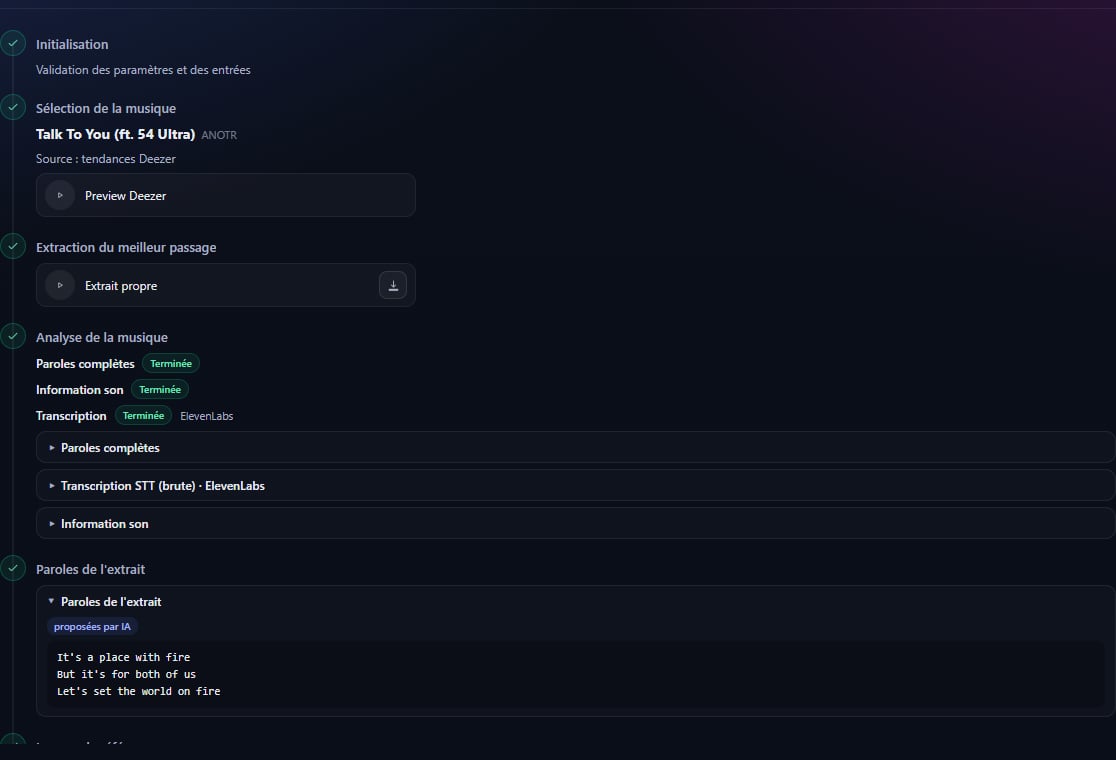
La timeline d'un job Dance Maker
La timeline
Toutes les étapes du job sont listées, numérotées, avec leur état en temps réel :
Sous chaque étape, une description dynamique montre ce qu’elle produit : le morceau choisi, l’extrait audio écoutable, les paroles, les images générées, le prompt final… Tout ce que le workflow décide est inspectable.
Les fenêtres de validation (30 secondes)
À cinq moments clés, le workflow marque une pause de 30 secondes et vous présente sa décision :- la sélection de l’image de tête (mode Personnage),
- la sélection de l’image de corps (mode Personnage),
- les paroles identifiées dans l’extrait,
- l’image générée validée par la conformité,
- la relecture finale avant la génération vidéo.
Annuler un job
Le bouton Arrêter en haut du suivi annule proprement le job, à n’importe quelle étape. Les fichiers intermédiaires déjà produits (les artefacts) restent dans la galerie ; rien d’autre n’est facturé.Après la fin
Un job terminé affiche un récapitulatif : la vidéo finale en lecture directe, les artefacts téléchargeables, le morceau utilisé, la qualité de synchronisation et le Coût cumulé. En cas d’échec, l’étape fautive porte un message d’erreur en langage clair.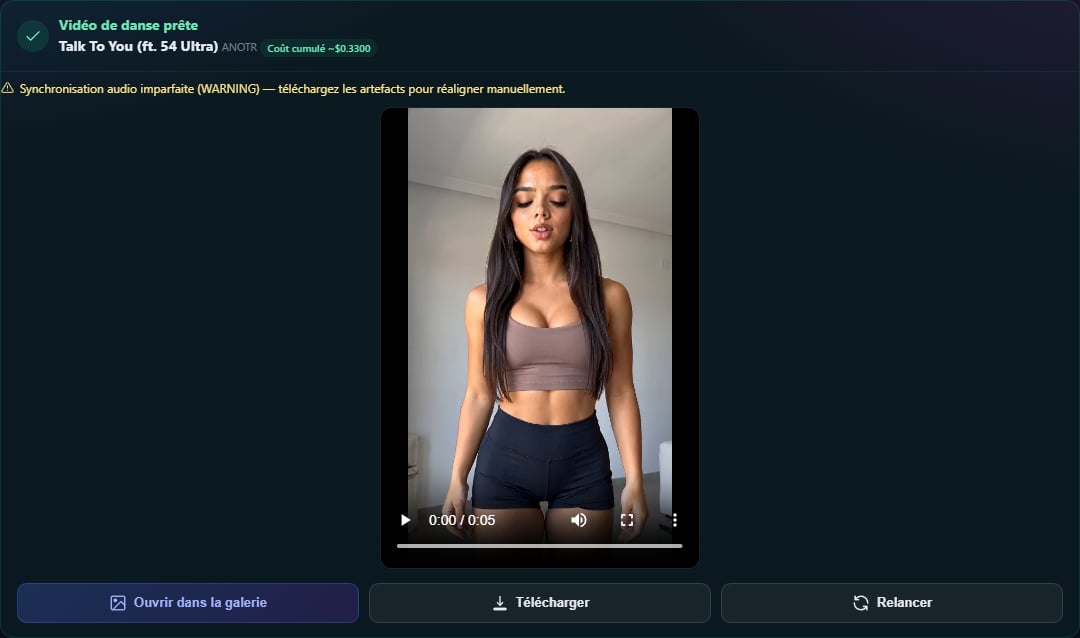
Le récapitulatif d'un job terminé — ici avec un avertissement de synchronisation
Les étapes en détail
Les numéros ci-dessous correspondent au modePersonnage complet (15 étapes). Dans les autres modes, certaines étapes disparaissent mais l’ordre relatif ne change pas.
Étape 1 — Initialisation
Le workflow vérifie l’intégrité de sa configuration : le personnage existe toujours, les médias fournis (images, audio) sont bien présents dans la galerie et sur le disque. Si un élément a été supprimé entre le lancement et l’exécution, le job échoue immédiatement avec un message explicite — avant toute dépense. Après un redémarrage du serveur, c’est aussi l’étape qui détecte le travail déjà accompli pour reprendre là où le job s’était arrêté, sans jamais re-payer une génération déjà effectuée.Étape 2 — Sélection de la musique
Selon le mode de musique :- Modes automatiques (
Tendances,Découverte,Favoris) : le workflow pioche aléatoirement un morceau dans la liste correspondante du personnage, en excluant systématiquement :- les morceaux déjà utilisés dans une vidéo de la galerie ;
- les morceaux en cours d’utilisation par un autre job Dance Maker (même lancés à la même seconde, deux jobs ne prendront jamais le même son) ;
- les morceaux que vous avez retirés des listes du personnage.
- Son spécifique : le morceau que vous avez désigné est utilisé tel quel, sans exclusion.
- Fichier : votre fichier audio est préparé (converti si besoin dans un format standard).
Étape 3 — Extraction du meilleur passage
L’extrait de 30 secondes est encore trop long : la vidéo doit durer ce que vous avez demandé (par exemple 10 secondes). Un algorithme d’analyse audio parcourt l’extrait et découpe le passage le plus « dansable » — typiquement le refrain ou le drop — à la durée exacte demandée. Le suivi affiche le passage retenu (position de début et de fin, indice de confiance) et l’extrait découpé, écoutable. Si le résultat ne vous convient pas, c’est le bon moment pour Arrêter le job et le relancer — la pioche choisira un autre passage ou un autre morceau. Cas particulier : avec un Fichier déjà à la bonne durée, l’étape est Sautée — votre audio entier est utilisé tel quel.Étape 4 — Analyse de la musique
Trois analyses sont menées en parallèle sur le morceau et l’extrait :
Chaque analyse est indépendante et facultative : si l’une échoue (paroles introuvables, service vocal absent…), l’étape passe en Avertissement et le workflow continue avec ce qu’il a. Les résultats complets sont consultables dans le suivi (paroles dépliables, transcription brute, fiche d’ambiance).
En mode Fichier, seule la transcription est possible : il n’y a ni titre ni artiste à rechercher. Les deux autres analyses sont Sautées.
Étape 5 — Paroles de l’extrait
C’est l’étape la plus fine du workflow : déterminer exactement ce qui est chanté dans les quelques secondes de l’extrait — ni plus, ni moins. C’est ce qui permettra à la danseuse de « vivre » les paroles et au modèle vidéo de synchroniser les lèvres. Le problème est plus subtil qu’il n’y paraît : la transcription automatique entend approximativement (mots déformés, oublis), et les paroles officielles couvrent toute la chanson sans dire où se situe l’extrait. Fanify croise donc les deux : une IA localise le passage chanté en s’appuyant sur la transcription comme ancre temporelle, puis sélectionne les lignes correspondantes dans les paroles officielles.Garantie anti-invention : le texte proposé n’est jamais rédigé par l’IA. Chaque ligne est recopiée mot pour mot depuis les paroles officielles (ou, à défaut, depuis la transcription). L’IA choisit, elle n’écrit pas.
- Rien faire : la proposition est validée telle quelle.
- Éditer le texte librement : réécoutez l’extrait et corrigez ce qui doit l’être. Convention d’édition : une ligne = un geste de chorégraphie ; les virgules créent des sous-gestes.
- Aucune parole : vous videz le texte — le workflow considère l’extrait comme non chanté.
- la transcription n’a rien entendu (extrait instrumental, service vocal absent) ;
- l’IA juge l’extrait non chanté (instrumental, fragments vocaux samplés, un ou deux mots isolés) — dans le doute, elle préfère « pas de paroles » à « des paroles fausses » ;
- l’IA est indisponible.
Étape 6 — Images de référence
ModePersonnage uniquement.
Le workflow demande à l’algorithme de sélection les meilleures images du personnage, en deux temps :
- Tête — le meilleur portrait (identité faciale) ;
- Corps — la meilleure photo en pied (silhouette et proportions).
Étape 7 — Génération de l’image
À partir des deux références (tête pour l’identité, corps pour l’anatomie), le modèle photo génère l’image de mise en scène : le personnage debout, proche de la caméra, dans un intérieur neutre, prêt à filmer sa danse — cadrage vertical 9:16, haute définition. Si la tenue n’est pas spécifiée, le modèle photo en inventera une, différente à chaque génération dans la plupart des cas. Cependant, l’image de référence du corps peut toutefois l’influencer, surtout lorsqu’elle ressemble déjà à l’image visée : intérieur neutre, arrière-plan minimaliste, personnage face caméra, prêt à danser. Réutiliser en référence une image produite par le workflow, où le personnage porte un jean, redonnera donc souvent un jean. Pour fixer la tenue, utilisez le champ Tenue de la section Avancé + une image de référence issu du workflow dans la tenue souhaitée pour considérablement augmenter les chances de la retrouver. Générer cette image séparément, plutôt que de laisser le modèle vidéo l’inventer, a deux vertus : une fidélité d’identité bien meilleure (le modèle photo excelle à préserver un visage), et un modèle vidéo déchargé de la mise en scène, qui peut se concentrer sur le mouvement. En modeImages personnage, ce sont vos deux images qui servent de références. En mode Image de départ, cette étape n’existe pas.
Étape 8 — Conformité de l’image
Chaque image générée passe un double contrôle qualité avant d’être acceptée :- Correspondance du visage (mode Personnage) — le visage de l’image est comparé à l’empreinte faciale du personnage. Sous le seuil de correspondance, l’image est rejetée : ce n’est pas assez « lui ».
- Vérification IA (si activée dans le modal) — une IA de vision inspecte l’image : un équipement de tournage visible (téléphone, trépied, ring light…) ou un cadrage invalide (plusieurs personnes, sujet coupé) rejettent l’image.
- ne rien faire — l’image validée part en production ;
- choisir une autre tentative ou importer une image de la galerie (votre choix est souverain : il n’est pas re-vérifié) ;
- cliquer Régénérer pour tenter une image de plus (dans la limite des 5).
- Utiliser cette image — sur n’importe quelle tentative déjà visible : elle est retenue immédiatement, la génération en cours est abandonnée ;
- Annuler la génération — interrompt la tentative en vol (elle n’est pas décomptée des 5) et ouvre une fenêtre de choix : sélectionner une image existante, ou laisser la régénération repartir.
Les échecs techniques du fournisseur (délai dépassé, refus ponctuel) sont retentés automatiquement sur le même compteur de 5 tentatives — un incident réseau ne tue pas le job.
Étape 9 — Chorégraphie
Si des paroles ont été validées à l’étape 5, une IA de chorégraphie entre en scène. Le découpage est fait par Fanify de façon déterministe — chaque ligne de paroles devient un « temps » de la danse, les virgules créent des sous-temps — puis l’IA attribue à chaque temps un mouvement : un geste, une expression du visage, un regard. L’IA ne mime pas les mots au premier degré : elle est instruite pour décoder le sous-texte, l’argot et l’émotion réelle des paroles, et les traduire en intention et énergie — une danse TikTok naturelle, pas une pantomime. Sur les danses d’au moins trois temps, le dernier mouvement est toujours un geste de clôture : la danseuse s’approche de la caméra et tend la main, comme pour reprendre son téléphone. Le suivi affiche la chorégraphie complète, parole par parole, en français. Sans paroles, l’étape est Sautée : le modèle vidéo fera danser librement sur le rythme — un résultat tout à fait correct, simplement sans lip sync. Si l’IA est indisponible, l’étape passe en Avertissement et la vidéo se fait sans chorégraphie.Étape 10 — Assemblage du prompt
Toutes les instructions destinées au modèle vidéo sont assemblées en un prompt final : la scène, les règles de réalisme, les interdits (changement de décor, physique irréaliste…), et la chorégraphie complète si elle existe.En consultant le prompt final dans le suivi, vous verrez qu’il est rédigé en chinois : c’est la langue native de la famille Seedance, celle où le modèle comprend le mieux les instructions. Les mouvements de la chorégraphie vous sont toujours présentés en français dans la timeline.
Étape 11 — Brouillage audio
Les modèles de génération vidéo appliquent un filtre de modération qui refuse les musiques protégées par le droit d’auteur : ils reconnaissent le morceau à sa signature acoustique — la même technologie qu’une application comme Shazam. Pour passer ce filtre, Fanify brouille l’extrait avec un algorithme maison : la signature acoustique est modifiée juste assez pour ne plus être reconnue, tout en conservant le rythme, la durée et la structure du morceau. À l’oreille, l’extrait brouillé sonne légèrement différent — peu importe : il ne sert que pour la génération, la vidéo finale retrouvera l’audio original à l’étape 14. L’extrait brouillé est écoutable dans le suivi (artefact). Si l’outil de brouillage est indisponible, l’étape passe en Avertissement et l’extrait propre est envoyé tel quel — avec un risque de refus par le fournisseur, assumé plutôt que de bloquer le job.Étape 12 — Relecture finale
Dernier arrêt avant la dépense principale : une fenêtre de 30 secondes récapitule tout ce qui va partir à la génération vidéo — l’image retenue, les extraits audio (propre et brouillé) et le prompt final complet. C’est une fenêtre de relecture pure : rien à choisir, juste vérifier. Le bouton Lancer maintenant saute l’attente ; l’expiration du compte à rebours lance la génération automatiquement.Étape 13 — Génération de la vidéo
Le modèle vidéo reçoit trois références — l’image de mise en scène, l’audio brouillé et le prompt — et génère la vidéo : le personnage s’anime, danse en rythme avec la musique, exécute la chorégraphie et articule les paroles. Avant l’appel, Fanify vérifie une dernière fois que la demande respecte les contraintes du modèle (durée dans les bornes, résolution supportée, dimensions de l’image de départ acceptées). Une violation produit un échec avant tout paiement, avec un message actionnable. C’est l’étape la plus longue (plusieurs minutes) et la plus coûteuse. En cas d’échec du fournisseur, le job échoue avec le message du fournisseur — les étapes déjà accomplies sont conservées, et un redémarrage du job ne re-paiera jamais ce qui a déjà été généré.Étape 14 — Resynchronisation audio
La vidéo brute sortie du modèle a un défaut connu : son audio n’est pas fiable. Le modèle restitue la musique en la déformant légèrement — il peut même « halluciner » des sons ou des paroles. Cet audio dégradé ne sert donc qu’à une chose : révéler le calage temporel de la vidéo. Fanify remonte alors la vidéo avec l’extrait audio original, propre (celui d’avant brouillage) : l’image reste, la bande-son redevient parfaite, et un algorithme d’alignement cale la piste pour que la bouche et les mouvements retombent sur la musique. Le verdict de synchronisation est affiché dans le suivi :GOOD (aligné), WARNING ou FAIL (alignement incertain). L’alignement automatique n’est pas infaillible — en cas de synchro imparfaite, téléchargez les artefacts (vidéo brute + extrait propre) et réalignez manuellement dans un logiciel de montage : il suffit de décaler la piste audio jusqu’à ce que la bouche tombe sur les paroles.
Si le remontage échoue techniquement, la vidéo brute devient le résultat final (état Avertissement) : vous gardez une vidéo exploitable, avec son audio dégradé, plutôt qu’un job perdu.
Étape 15 — Finalisation
La vidéo finale est publiée dans la galerie :- taguée
DanceMakerWorkflow(et sans le tagArtefact: elle n’est jamais purgée) ; - assignée au personnage ;
- avec le morceau référencé dans ses métadonnées — c’est cette référence qui exclut définitivement le son des futures pioches automatiques ;
- reliée à son job d’origine, pour retrouver tout l’historique de fabrication.
Les artefacts
En travaillant, le workflow dépose dans la galerie des fichiers intermédiaires, tous taguésArtefact + DanceMakerWorkflow :
À savoir :
- L’image retenue et la vidéo finale ne sont pas des artefacts : leur tag
Artefactest retiré (ou jamais posé) — elles sont conservées sans limite. - Les artefacts sont purgés automatiquement après 7 jours (durée réglable dans Admin > Serveur > Tâches planifiées > Nettoyage BDD, carte Artefacts DanceMaker).
- Pour conserver un artefact — par exemple la vidéo brute pour un réalignement manuel — retirez son tag
Artefactdans la galerie. - Le filtre par tag
Artefactde la galerie liste tout ce que vos jobs ont produit ; le filtreDanceMakerWorkflowregroupe tout ce qui touche au workflow, vidéos finales comprises.
Générations en lot
- Jusqu’à 30 vidéos en un clic ; le plafond de 30 jobs Dance Maker simultanés est global à l’instance.
- Le lancement est tout ou rien : soit les N jobs sont créés, soit rien — avec une proposition de lancer le nombre restant si la capacité est partielle.
- En modes de musique automatiques, la coordination inter-jobs garantit que chaque vidéo a un morceau différent, même sur 30 lancements simultanés.
- Chaque job a son propre suivi ; la liste Admin > Jobs filtrée sur
Dance Makerdonne la vue d’ensemble.
Robustesse et modes dégradés
Le workflow est conçu pour aboutir : tout ce qui n’est pas essentiel se dégrade avec un avertissement au lieu d’échouer.
Seuls trois événements sont fatals : une musique introuvable/intéléchargeable, une image toujours non conforme après 5 tentatives (sans sauvetage manuel), et un échec de la génération vidéo.
Questions fréquentes
« Pool musical épuisé » ou « Ce personnage n’a aucune musique pour ce mode »
La liste visée est vide, ou tous ses morceaux ont déjà servi (ou sont en cours d’utilisation par d’autres jobs). Alimentez les préférences musicales du personnage — le Feed et les Tendances se renouvellent tous les 3 jours —, choisissez un autre mode, ou confirmez la réutilisation d’un son quand Fanify le propose.Le job a échoué : « Image non conforme après 5 tentatives »
Le visage généré ne correspond pas assez à l’empreinte du personnage (ou l’IA de vision rejette systématiquement). Pistes, dans l’ordre :- vérifiez le calibrage de l’empreinte faciale — une empreinte déformée rejette même de bonnes images ;
- vérifiez les images de référence présélectionnées : des références médiocres produisent des images médiocres ;
- baissez légèrement le seuil de correspondance s’il est trop strict pour votre personnage ;
- en dernier recours, passez en mode
Images personnageavec vos deux meilleures photos, ou surveillez la phase image pour choisir une tentative à la main.
La bouche ne suit pas les paroles
Trois causes possibles, visibles dans le suivi : l’extrait était instrumental (étape Paroles de l’extrait sautée — danse libre normale) ; les paroles validées étaient fausses (surveillez cette fenêtre de 30 s la prochaine fois) ; ou la resynchronisation a rendu un verdictWARNING/FAIL (réalignez manuellement avec les artefacts).
La vidéo finale est décalée par rapport à la musique
C’est un défaut d’alignement (verdictWARNING/FAIL à l’étape Resynchronisation). Téléchargez la vidéo brute et l’extrait propre depuis le suivi (avant leur purge à 7 jours), puis décalez la piste audio dans un logiciel de montage jusqu’à supprimer le retard entre la bouche et les paroles.
Le fournisseur a refusé la génération vidéo
Le filtre de modération du fournisseur a probablement reconnu la musique malgré le brouillage (efficace à ~90 %, pas à 100 %) — ou l’étape de brouillage était en mode dégradé (vérifiez son état dans la timeline). Relancez : le prochain brouillage, différent, passera très probablement. Si le refus concerne l’image, la boucle de conformité régénère automatiquement.Je veux supprimer les attentes de 30 secondes
Elles sont le filet de sécurité du mode automatique et s’auto-valident sans action. En pratique, seul leur cumul (2 à 2,5 minutes par job au maximum) « coûte » du temps — et les jobs d’un lot tournent en parallèle, donc l’impact réel est faible. Le bouton Lancer maintenant de la relecture finale saute la plus longue d’entre elles.Un job est resté bloqué en pause
Un job en fenêtre de validation dont le compte à rebours a été désarmé (par une interaction) attend indéfiniment votre décision. Ouvrez son suivi et validez — ou utilisez Arrêter pour l’annuler proprement.Que deviennent les vidéos et images d’essai ?
Ce sont des artefacts : inspectables dans la galerie, purgés après 7 jours. Retirez le tagArtefact d’un média pour le garder définitivement.
Puis-je rejouer une vidéo avec les mêmes réglages ?
Ouvrez le modal Dance Maker : il mémorise votre dernière configuration (sujet, musique, durée, modèles…). En modes automatiques, la musique sera différente à chaque lancement — c’est voulu. Pour reproduire exactement la même musique, utilisezSon spécifique avec le morceau référencé dans les métadonnées de la vidéo d’origine.