
Introduction
Dès qu’un média entre dans la galerie — importé, généré par un workflow ou par le générateur manuel — Fanify l’analyse et lui pose automatiquement des tags descriptifs : cadrage, décor, tenue, pose, ambiance… Ce taggage automatique est assuré par FanifyML, le service d’analyse d’images inclus avec votre instance. Il vous fait gagner un temps considérable : la galerie s’organise toute seule, et les workflows automatiques s’appuient sur ces tags pour prendre de meilleures décisions.Ce qui est taggé automatiquement
À chaque ajout de média, trois familles d’informations sont posées :Les vidéos et GIF sont analysés via leur vignette. Les fichiers audio ne sont pas concernés.
Comment ça marche
Le taggage descriptif repose sur une IA de vision (la technologie « CLIP ») dont le principe se résume simplement : elle sait mesurer à quel point une image et une phrase parlent de la même chose. Chaque étiquette de votre taxonomie est décrite par une petite phrase en anglais — par exemplefull body shot ou mirror selfie. À l’arrivée d’une image, Fanify mesure sa proximité avec chacune de ces descriptions, puis :
- les étiquettes sont regroupées par catégorie (distance de caméra, décor, pose…) ;
- dans chaque catégorie, une seule étiquette gagne : celle dont la description est la plus proche de l’image ;
- la gagnante n’est retenue que si sa proximité dépasse le seuil de la catégorie — sinon, la catégorie ne pose aucun tag.
La taxonomie par défaut
Votre instance est livrée avec une taxonomie complète, pensée pour la génération de contenu :En tirer profit
- Retrouver n’importe quel média : filtrez la galerie par tags (
bathroom,mirror-selfie,full-body…) au lieu de faire défiler des centaines de vignettes. - Améliorer les workflows automatiques : la sélection des images de référence utilise les tags
face-closeup,full-body,standing… comme indices de score. Une galerie auto-taguée donne de meilleures présélections, sans effort. - Auditer votre contenu : les tags posés racontent ce que contient réellement votre galerie (décors récurrents, tenues, ambiances) — utile pour varier vos générations.
Personnaliser la taxonomie
Ouvrez Admin > Services > FanifyML, puis la carte Taxonomie d’auto-tagging.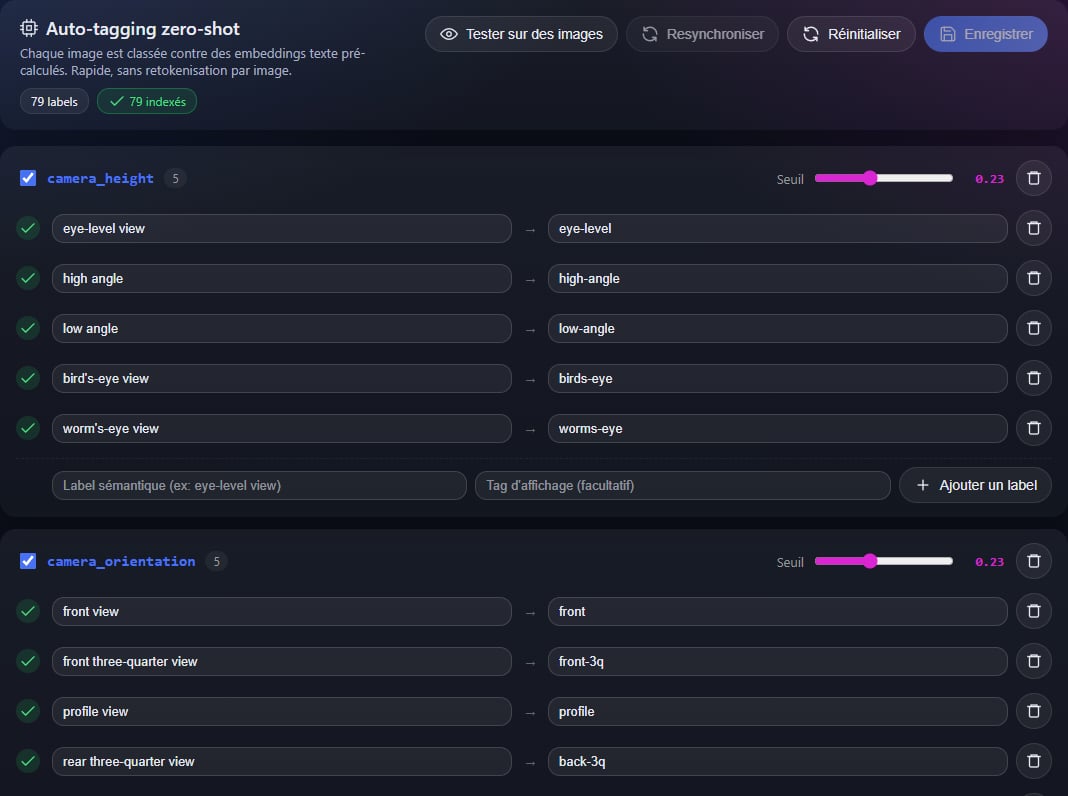
L'éditeur de taxonomie : catégories, seuils et labels
Gérer les catégories
Chaque carte de catégorie propose :- une case d’activation — décochez-la pour suspendre la catégorie sans la supprimer ;
- un curseur Seuil — la sélectivité de la catégorie (voir ci-dessous) ;
- un bouton de suppression (la catégorie et tous ses labels).
Gérer les labels
Dans une catégorie, chaque ligne associe :- un label : la description en anglais soumise à l’IA (ex.
mirror selfie) ; - un tag d’affichage, facultatif : ce qui sera réellement inscrit sur le média (ex.
mirror-selfie). Vide, le label sert de tag.
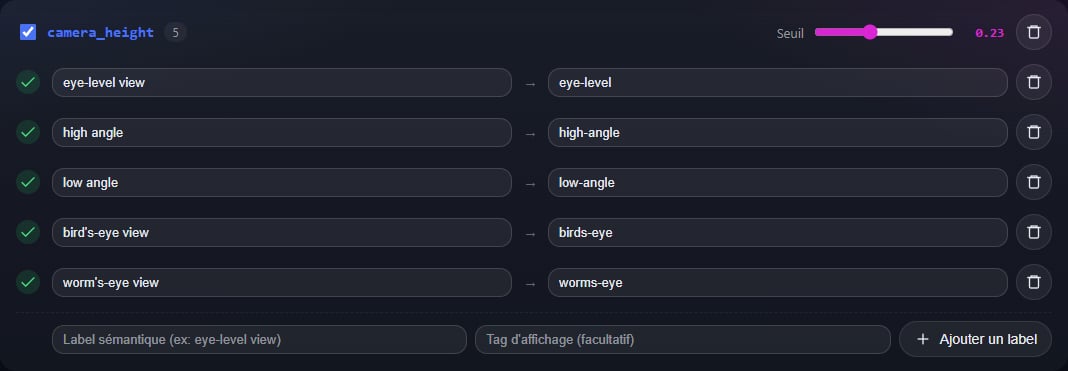
Une catégorie : activation, seuil, et labels avec leur tag d'affichage
Régler le seuil d’une catégorie
Le seuil détermine la proximité minimale pour qu’un tag soit posé (défaut :0.25) :
- Seuil plus bas : la catégorie tagge plus volontiers — davantage de médias tagués, mais plus de faux positifs ;
- Seuil plus haut : la catégorie ne tagge que les cas évidents — moins d’erreurs, mais des médias sans tag.
Enregistrer
Cliquez sur Enregistrer : vos modifications sont appliquées et les nouveaux labels sont indexés dans la foulée (quelques secondes). Deux autres actions d’entretien :- Resynchroniser : reconstruit l’index de tous les labels (rarement nécessaire) ;
- Réinitialiser : restaure la taxonomie par défaut, en remplaçant vos personnalisations.
Tester la taxonomie
Le bouton Tester sur des images (en haut de l’éditeur) ouvre la galerie en mode sélection : choisissez une ou plusieurs images représentatives, et l’écran de résultats s’ouvre. Pour chaque image, vous voyez toutes les catégories avec, pour chaque label, une barre de score et le marqueur du seuil :- le gagnant de chaque catégorie est affiché en tête (ou « aucun match au-dessus du seuil ») ;
- une barre qui frôle le seuil vous montre exactement de combien l’ajuster.
Tester un label avant de l’adopter
En haut de chaque résultat, le bloc Tester un label personnalisé score n’importe quelle idée de label sur l’image affichée :- Saisissez le label (en anglais), éventuellement un tag d’affichage et une catégorie
- Cliquez sur Tester : le score s’affiche face au seuil
- Concluant ? Le bouton + enregistre le label directement dans la taxonomie
Questions fréquentes
Un média reçoit un tag faux (ex. bathroom sur un ascenseur)
Les faux positifs arrivent sur des indices visuels partagés — un grand miroir évoque une salle de bain. Trois leviers : remonter le seuil de la catégorie, reformuler le label plus précisément (bathroom with a bathtub or sink), ou ajouter à la même catégorie une étiquette concurrente (elevator) qui captera ces images à sa place.
Mon label ne matche jamais
Testez-le avec l’outil de test pour voir son score réel. S’il plafonne loin du seuil, reformulez : anglais, concret, visuel. Décrivez ce qui se voit (woman lying on a bed) plutôt qu’un concept abstrait (relaxation).