
Introduction
Telegram est le canal de messagerie principal utilisé par Fanify pour discuter avec vos fans. Une fois un compte Telegram connecté, votre instance peut :- Recevoir les messages entrants de vos fans
- Envoyer des messages, photos, vidéos et notes vocales
- Synchroniser l’historique des conversations
- Déclencher l’IA de chatting et les workflows automatiques
Prérequis
- Un compte Telegram dédié à votre activité Fanify (un compte personnel peut convenir, un compte dédié est recommandé)
- L’application Telegram installée sur votre téléphone (pour scanner le QR code) ou l’accès aux SMS du numéro associé
- Accès administrateur à votre instance Fanify
- Configuration initiale terminée : la création de l’opérateur administrateur via la mise en route doit être faite
Telegram se configure dans l’onglet Admin > Services, une fois votre compte administrateur créé. Le guide de mise en route vous y redirige via l’étape « Canal de communication ».
Étapes
1) Ouvrir la page Telegram
- Connectez-vous à votre instance Fanify
- Allez dans l’onglet Admin

- Section Services

- Cliquez sur Telegram

2) Connecter votre compte
La page de connexion vous propose deux méthodes au choix : scanner un QR code (recommandé) ou saisir votre numéro de téléphone. Choisissez celle qui vous convient.- QR code (recommandé)
- Numéro de téléphone
Méthode la plus rapide. Ne nécessite généralement pas de code 2FA.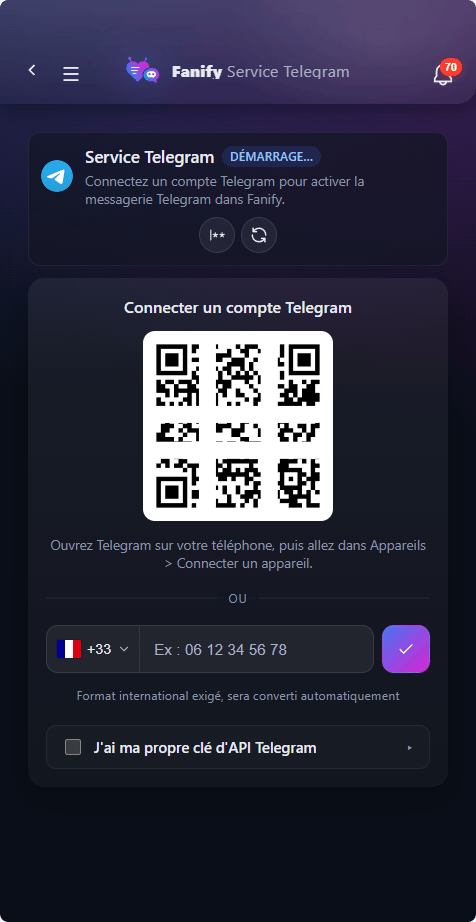
1
Ouvrir Telegram sur votre téléphone
Lancez l’application Telegram sur le téléphone du compte que vous voulez connecter.
2
Aller dans Appareils
Dans Telegram : Paramètres > Appareils > bouton bleu Ajouter un appareil.
3
Scanner le QR code
Pointez votre téléphone vers le QR code affiché dans Fanify.
4
Confirmer
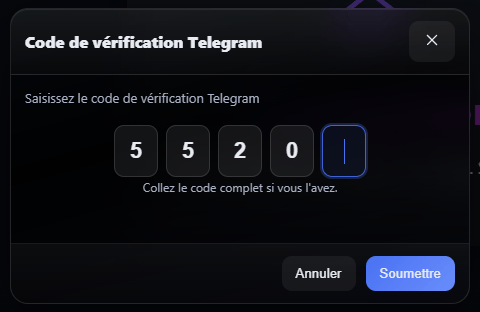
Validez la demande sur votre téléphone. Si votre compte Telegram a un mot de passe cloud (2FA), une fenêtre vous le demandera dans Fanify.
3) Vérifier la connexion
Après connexion, vérifiez en haut de la page :- Le badge de statut affiche En ligne
- La carte Compte connecté affiche le bon nom d’utilisateur Telegram
Synchronisation des conversations
A chaque démarrage de votre instance, et à chaque redémarrage du service, Fanify récupère l’historique récent de vos conversations Telegram (en cas d’arrêt prolongé de votre instance, mise à jour etc…). Paramétrable dans la carte Synchronisation automatique. Si vous compte Telegram contient déjà des conversation que vous souhaitez récupérer, vous devez faire une Synchronisation manuelle, carte visible en scrollant en bas de la page: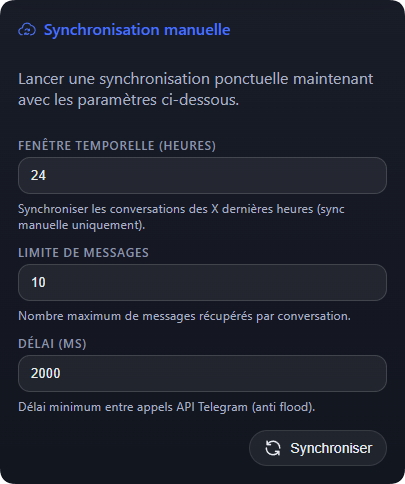
Pour relancer une synchronisation immédiate, cliquez sur Synchroniser en haut de la page.
Cette opération peut prendre un certain temps selon vos paramètres et la quantité de données à synchroniser.
Bon à savoir
Déconnecter un compte
Dans la carte Compte connecté, cliquez sur Déconnecter. La session Telegram est fermée, le fichier de session local supprimé, et le compte retiré de Fanify. Pour réutiliser Telegram, relancez une connexion (QR ou numéro).Mot de passe cloud Telegram (2FA)
Si votre compte Telegram a un mot de passe cloud activé, Fanify le demande lors de la connexion via une fenêtre dédiée. Ce mot de passe n’est jamais stocké : il sert uniquement à valider la session, puis Telegram émet un jeton de session que Fanify conserve.Service en pause (flood wait)
Telegram impose des limites anti-spam. Si votre instance dépasse ces limites, le service passe en statut En pause pendant une durée affichée à l’écran. Les envois reprennent automatiquement à la fin du délai. Aucune action n’est requise.Clé d’API Telegram personnelle (optionnel)
Par défaut, Fanify utilise une clé d’API Telegram partagée. Pour utiliser votre propre clé, à la connexion d’un compte :- Ouvrez la section J’ai ma propre clé d’API Telegram sur la page Telegram
- Récupérez vos identifiants sur my.telegram.org
- Saisissez l’Identifiant d’API (
api_id) et le Hash d’API (api_hash) - Cliquez sur Enregistrer, puis sur Redémarrer
Redémarrer le service
Le bouton Redémarrer en haut de la page relance le service Telegram. Utile après une modification d’identifiants API ou en cas d’erreur de connexion.Dépannage rapide
- Statut “Erreur” : consultez le message affiché sous le badge, puis cliquez sur Redémarrer
- QR code non scannable : utilisez la connexion par numéro de téléphone
- Code 2FA jamais reçu : vérifiez l’application Telegram d’un autre appareil connecté, puis les SMS
- Mot de passe cloud refusé : vérifiez que vous saisissez bien le mot de passe Telegram, pas celui de Fanify
- Messages non reçus : vérifiez que le statut est En ligne et lancez une synchronisation manuelle
Liens utiles
- Application Telegram : telegram.org/apps
- Identifiants API personnels : my.telegram.org