> ## Documentation Index
> Fetch the complete documentation index at: https://docs.fanifyai.com/llms.txt
> Use this file to discover all available pages before exploring further.
# Auto-tagging
> Le taggage automatique des médias de la galerie : fonctionnement, personnalisation de la taxonomie et outil de test
## Introduction
Dès qu'un média entre dans la galerie — importé, généré par un workflow ou par le générateur manuel — Fanify l'analyse et lui pose **automatiquement des tags descriptifs** : cadrage, décor, tenue, pose, ambiance…
Ce taggage automatique est assuré par **FanifyML**, le service d'analyse d'images inclus avec votre instance. Il vous fait gagner un temps considérable : la galerie s'organise toute seule, et les workflows automatiques s'appuient sur ces tags pour prendre de meilleures décisions.
## Ce qui est taggé automatiquement
À chaque ajout de média, trois familles d'informations sont posées :
| Famille | Exemples | Mécanisme |
| ---------------------------- | ------------------------------------------------------ | ----------------------------------------------------------------- |
| **Tags descriptifs** | `close-up`, `bedroom`, `standing`, `full-body` | La **taxonomie d'auto-tagging**, décrite dans cette page |
| **Tags de contenu sensible** | `nsfw` + tags détaillés | Détection dédiée, non configurable |
| **Personnage** | Assignation automatique du média au personnage reconnu | [Reconnaissance faciale](/fr/advanced/content/facial-recognition) |
Les vidéos et GIF sont analysés via leur vignette. Les fichiers audio ne sont pas concernés.
## Comment ça marche
Le taggage descriptif repose sur une IA de vision (la technologie « CLIP ») dont le principe se résume simplement : elle sait mesurer **à quel point une image et une phrase parlent de la même chose**.
Chaque étiquette de votre taxonomie est décrite par une petite phrase en anglais — par exemple `full body shot` ou `mirror selfie`. À l'arrivée d'une image, Fanify mesure sa proximité avec **chacune** de ces descriptions, puis :
1. les étiquettes sont regroupées par **catégorie** (distance de caméra, décor, pose…) ;
2. dans chaque catégorie, **une seule étiquette gagne** : celle dont la description est la plus proche de l'image ;
3. la gagnante n'est retenue que si sa proximité dépasse le **seuil** de la catégorie — sinon, la catégorie ne pose aucun tag.
Le tag inscrit sur le média est le **tag d'affichage** de l'étiquette gagnante (ou, à défaut, sa description elle-même).
C'est un système dit « zero-shot » : aucun entraînement n'est nécessaire. Ajoutez une étiquette, et elle fonctionne immédiatement sur les prochains médias.
## La taxonomie par défaut
Votre instance est livrée avec une taxonomie complète, pensée pour la génération de contenu :
| Catégorie | Ce qu'elle décrit | Exemples de tags |
| -------------------- | ----------------------------- | -------------------------------------------------------- |
| `camera_height` | Hauteur de la caméra | `eye-level`, `high-angle`, `low-angle` |
| `camera_orientation` | Orientation du sujet | `front`, `profile`, `back` |
| `camera_distance` | Distance de cadrage | `close-up`, `medium-shot`, `full-body-shot`, `wide-shot` |
| `camera_offset` | Position de la caméra | `centered`, `over-shoulder`, `behind` |
| `setting` | Décor | `bedroom`, `bathroom`, `beach`, `gym`, `car` |
| `clothing` | Tenue | `lingerie`, `bikini`, `dress`, `sportswear` |
| `pose` | Pose | `standing`, `sitting`, `selfie`, `mirror-selfie` |
| `mood` | Ambiance | `sexy`, `cute`, `casual`, `glamour` |
| `body_focus` | Partie du corps mise en avant | `face-closeup`, `full-body`, `upper-body`, `legs` |
| `accessories` | Accessoires | `glasses`, `jewelry`, `heels` |
| `people_count` | Nombre de personnes | `solo`, `duo`, `group` |
| `hair` | Chevelure | `blonde`, `brunette`, `redhead` |
| `physical` | Morphologie | `slim`, `curvy`, `athletic` |
## En tirer profit
* **Retrouver n'importe quel média** : filtrez la galerie par tags (`bathroom`, `mirror-selfie`, `full-body`…) au lieu de faire défiler des centaines de vignettes.
* **Améliorer les workflows automatiques** : la [sélection des images de référence](/fr/advanced/content/reference-selection#points-liés-à-lauto-tagging) utilise les tags `face-closeup`, `full-body`, `standing`… comme indices de score. Une galerie auto-taguée donne de meilleures présélections, sans effort.
* **Auditer votre contenu** : les tags posés racontent ce que contient réellement votre galerie (décors récurrents, tenues, ambiances) — utile pour varier vos générations.
## Personnaliser la taxonomie
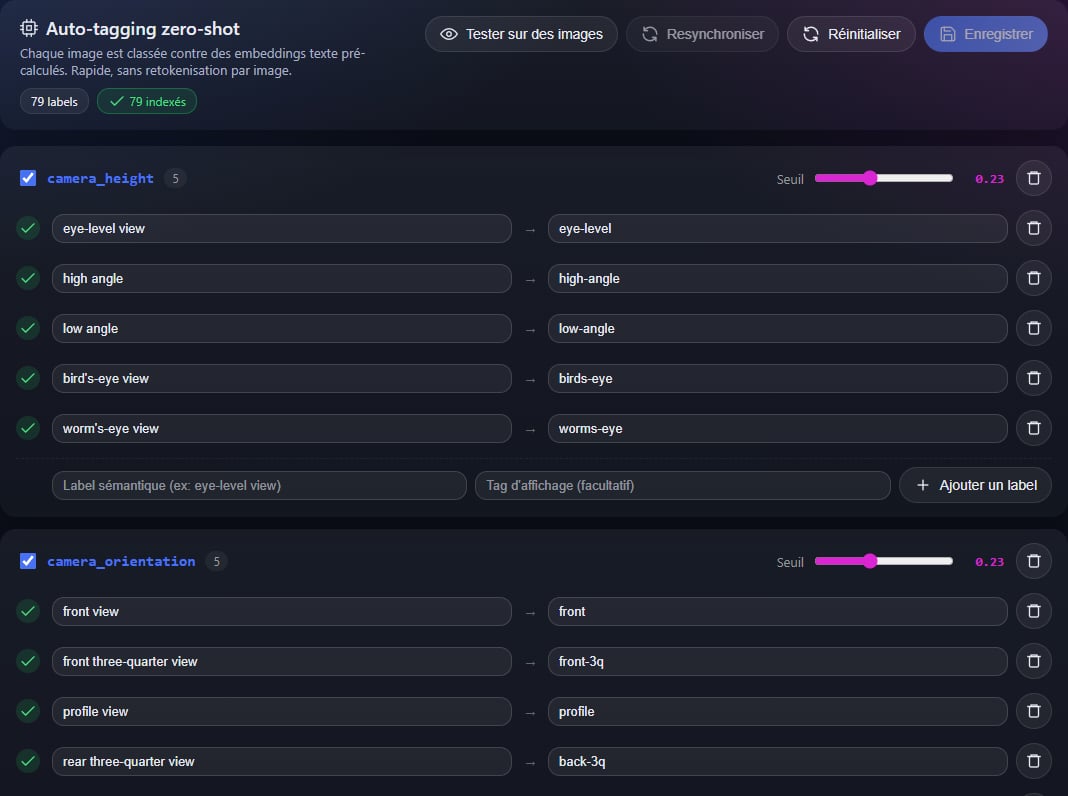
Ouvrez **Admin** > **Services** > **FanifyML**, puis la carte **Taxonomie d'auto-tagging**.
 ### Gérer les catégories
Chaque carte de catégorie propose :
* une **case d'activation** — décochez-la pour suspendre la catégorie sans la supprimer ;
* un curseur **Seuil** — la sélectivité de la catégorie (voir ci-dessous) ;
* un bouton de **suppression** (la catégorie et tous ses labels).
Pour créer une catégorie, saisissez son nom en bas de page et cliquez sur **Ajouter une catégorie**.
### Gérer les labels
Dans une catégorie, chaque ligne associe :
* un **label** : la description en anglais soumise à l'IA (ex. `mirror selfie`) ;
* un **tag** d'affichage, facultatif : ce qui sera réellement inscrit sur le média (ex. `mirror-selfie`). Vide, le label sert de tag.
Ajoutez une ligne avec les champs du bas de la carte, supprimez-en une avec sa corbeille. La pastille en tête de ligne indique si le label est déjà **indexé** (prêt à servir) ou en attente d'indexation au prochain enregistrement.
### Gérer les catégories
Chaque carte de catégorie propose :
* une **case d'activation** — décochez-la pour suspendre la catégorie sans la supprimer ;
* un curseur **Seuil** — la sélectivité de la catégorie (voir ci-dessous) ;
* un bouton de **suppression** (la catégorie et tous ses labels).
Pour créer une catégorie, saisissez son nom en bas de page et cliquez sur **Ajouter une catégorie**.
### Gérer les labels
Dans une catégorie, chaque ligne associe :
* un **label** : la description en anglais soumise à l'IA (ex. `mirror selfie`) ;
* un **tag** d'affichage, facultatif : ce qui sera réellement inscrit sur le média (ex. `mirror-selfie`). Vide, le label sert de tag.
Ajoutez une ligne avec les champs du bas de la carte, supprimez-en une avec sa corbeille. La pastille en tête de ligne indique si le label est déjà **indexé** (prêt à servir) ou en attente d'indexation au prochain enregistrement.
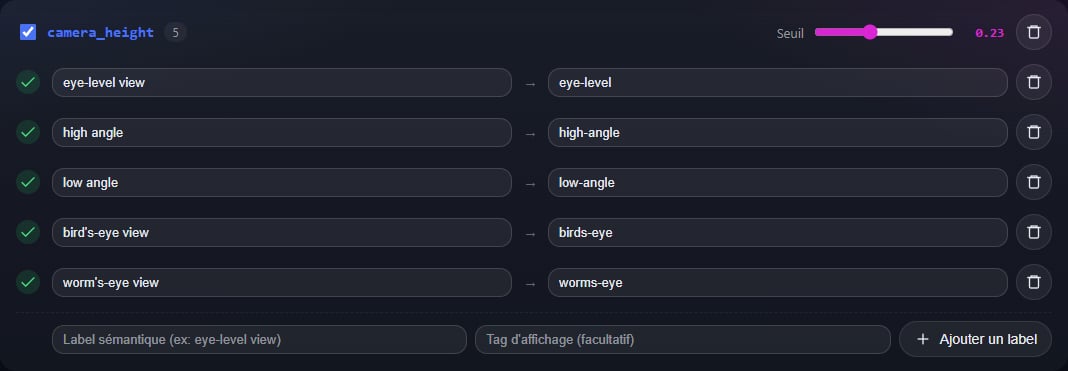 Rédigez les labels **en anglais**, courts et concrets : l'IA a été entraînée principalement sur des descriptions anglaises et y est nettement plus précise. `sunset on the beach` fonctionnera mieux que `coucher de soleil à la plage`.
### Régler le seuil d'une catégorie
Le seuil détermine la proximité minimale pour qu'un tag soit posé (défaut : `0.25`) :
* **Seuil plus bas** : la catégorie tagge plus volontiers — davantage de médias tagués, mais plus de faux positifs ;
* **Seuil plus haut** : la catégorie ne tagge que les cas évidents — moins d'erreurs, mais des médias sans tag.
L'[outil de test](#tester-la-taxonomie) montre les scores réels de vos images : c'est la meilleure façon de choisir un seuil éclairé plutôt qu'au hasard.
### Enregistrer
Cliquez sur **Enregistrer** : vos modifications sont appliquées et les nouveaux labels sont indexés dans la foulée (quelques secondes). Deux autres actions d'entretien :
* **Resynchroniser** : reconstruit l'index de tous les labels (rarement nécessaire) ;
* **Réinitialiser** : restaure la taxonomie par défaut, en remplaçant vos personnalisations.
La taxonomie s'applique aux médias ajoutés **après** la modification. Les médias déjà analysés conservent leurs tags existants — ils ne sont pas re-taggés rétroactivement.
## Tester la taxonomie
Le bouton **Tester sur des images** (en haut de l'éditeur) ouvre la galerie en mode sélection : choisissez une ou plusieurs images représentatives, et l'écran de résultats s'ouvre.
Pour chaque image, vous voyez **toutes les catégories** avec, pour chaque label, une **barre de score** et le **marqueur du seuil** :
* le gagnant de chaque catégorie est affiché en tête (ou « aucun match au-dessus du seuil ») ;
* une barre qui frôle le seuil vous montre exactement de combien l'ajuster.
### Tester un label avant de l'adopter
En haut de chaque résultat, le bloc **Tester un label personnalisé** score n'importe quelle idée de label sur l'image affichée :
1. Saisissez le label (en anglais), éventuellement un tag d'affichage et une catégorie
2. Cliquez sur **Tester** : le score s'affiche face au seuil
3. Concluant ? Le bouton **+** enregistre le label directement dans la taxonomie
C'est le cycle d'itération recommandé : tester, ajuster la formulation, enregistrer.
## Questions fréquentes
### Un média reçoit un tag faux (ex. `bathroom` sur un ascenseur)
Les faux positifs arrivent sur des indices visuels partagés — un grand miroir évoque une salle de bain. Trois leviers : remonter le **seuil** de la catégorie, reformuler le label plus précisément (`bathroom with a bathtub or sink`), ou ajouter à la même catégorie une étiquette concurrente (`elevator`) qui captera ces images à sa place.
### Mon label ne matche jamais
Testez-le avec l'outil de test pour voir son score réel. S'il plafonne loin du seuil, reformulez : anglais, concret, visuel. Décrivez ce qui se **voit** (`woman lying on a bed`) plutôt qu'un concept abstrait (`relaxation`).
### Le badge « à synchroniser » reste affiché
Des labels ne sont pas encore indexés. Cliquez sur **Enregistrer** (ou **Resynchroniser**). Si l'indexation échoue, vérifiez l'état de FanifyML dans **Admin** > **Services** > **FanifyML**.
### Le bouton « Tester sur des images » est grisé
Vous avez des modifications non enregistrées : le test s'exécute toujours sur la taxonomie **enregistrée**. Cliquez d'abord sur **Enregistrer**.
### Les nouveaux médias ne reçoivent aucun tag
Vérifiez la santé de FanifyML (**Admin** > **Services** > **FanifyML**, carte de vérification). Si le service était indisponible au moment de l'ajout, les médias concernés n'ont pas été analysés ; la tâche **Traitement ML** (**Admin** > **Serveur** > **Tâches planifiées**) permet de rattraper les médias jamais enrichis.
Rédigez les labels **en anglais**, courts et concrets : l'IA a été entraînée principalement sur des descriptions anglaises et y est nettement plus précise. `sunset on the beach` fonctionnera mieux que `coucher de soleil à la plage`.
### Régler le seuil d'une catégorie
Le seuil détermine la proximité minimale pour qu'un tag soit posé (défaut : `0.25`) :
* **Seuil plus bas** : la catégorie tagge plus volontiers — davantage de médias tagués, mais plus de faux positifs ;
* **Seuil plus haut** : la catégorie ne tagge que les cas évidents — moins d'erreurs, mais des médias sans tag.
L'[outil de test](#tester-la-taxonomie) montre les scores réels de vos images : c'est la meilleure façon de choisir un seuil éclairé plutôt qu'au hasard.
### Enregistrer
Cliquez sur **Enregistrer** : vos modifications sont appliquées et les nouveaux labels sont indexés dans la foulée (quelques secondes). Deux autres actions d'entretien :
* **Resynchroniser** : reconstruit l'index de tous les labels (rarement nécessaire) ;
* **Réinitialiser** : restaure la taxonomie par défaut, en remplaçant vos personnalisations.
La taxonomie s'applique aux médias ajoutés **après** la modification. Les médias déjà analysés conservent leurs tags existants — ils ne sont pas re-taggés rétroactivement.
## Tester la taxonomie
Le bouton **Tester sur des images** (en haut de l'éditeur) ouvre la galerie en mode sélection : choisissez une ou plusieurs images représentatives, et l'écran de résultats s'ouvre.
Pour chaque image, vous voyez **toutes les catégories** avec, pour chaque label, une **barre de score** et le **marqueur du seuil** :
* le gagnant de chaque catégorie est affiché en tête (ou « aucun match au-dessus du seuil ») ;
* une barre qui frôle le seuil vous montre exactement de combien l'ajuster.
### Tester un label avant de l'adopter
En haut de chaque résultat, le bloc **Tester un label personnalisé** score n'importe quelle idée de label sur l'image affichée :
1. Saisissez le label (en anglais), éventuellement un tag d'affichage et une catégorie
2. Cliquez sur **Tester** : le score s'affiche face au seuil
3. Concluant ? Le bouton **+** enregistre le label directement dans la taxonomie
C'est le cycle d'itération recommandé : tester, ajuster la formulation, enregistrer.
## Questions fréquentes
### Un média reçoit un tag faux (ex. `bathroom` sur un ascenseur)
Les faux positifs arrivent sur des indices visuels partagés — un grand miroir évoque une salle de bain. Trois leviers : remonter le **seuil** de la catégorie, reformuler le label plus précisément (`bathroom with a bathtub or sink`), ou ajouter à la même catégorie une étiquette concurrente (`elevator`) qui captera ces images à sa place.
### Mon label ne matche jamais
Testez-le avec l'outil de test pour voir son score réel. S'il plafonne loin du seuil, reformulez : anglais, concret, visuel. Décrivez ce qui se **voit** (`woman lying on a bed`) plutôt qu'un concept abstrait (`relaxation`).
### Le badge « à synchroniser » reste affiché
Des labels ne sont pas encore indexés. Cliquez sur **Enregistrer** (ou **Resynchroniser**). Si l'indexation échoue, vérifiez l'état de FanifyML dans **Admin** > **Services** > **FanifyML**.
### Le bouton « Tester sur des images » est grisé
Vous avez des modifications non enregistrées : le test s'exécute toujours sur la taxonomie **enregistrée**. Cliquez d'abord sur **Enregistrer**.
### Les nouveaux médias ne reçoivent aucun tag
Vérifiez la santé de FanifyML (**Admin** > **Services** > **FanifyML**, carte de vérification). Si le service était indisponible au moment de l'ajout, les médias concernés n'ont pas été analysés ; la tâche **Traitement ML** (**Admin** > **Serveur** > **Tâches planifiées**) permet de rattraper les médias jamais enrichis.